Raspberry Pi Zero W merupakan Single Board Computer (SBC) mungil dengan konsumsi daya rendah, tetapi cukup tangguh untuk berbagai automasi dan layanan ringan. Dengan adanya PicoClaw, perangkat ini bisa menjadi asisten AI kecil berbasis Telegram yang selalu aktif 24 jam. Hal ini memungkinkan karena PicoClaw menggunakan Golang sehingga dapat di-compile menjadi file binary. Dengan ukuran aplikasi sekitar 8 MB dan kebutuhan ram mulai dari 10 MB menjadikan PicoClaw cocok dijalankan di Raspberry Pi Zero W.
Artikel ini membahas cara menjalankan PicoClaw di Raspberry Pi Zero W dengan sistem operasi Debian 13, mulai dari instalasi hingga konfigurasi otomatis saat restart.
Pastikan Raspberry Pi Zero W sudah terpasang Raspberry Pi OS terbaru dan memiliki koneksi internet yang stabil sebelum memulai.
Langkah 1: Unduh Precompiled Binary
Unduh berkas binary yang sudah dikompilasi untuk arsitektur ARMv6 (sesuai dengan Raspberry Pi Zero W) dengan menjalankan perintah:
wget https://github.com/sipeed/picoclaw/releases/download/v0.1.2/picoclaw_Linux_armv6.tar.gz
Pastikan file yang diunduh bernama picoclaw_Linux_armv6.tar.gz
Untuk memastikan arsitektur sesuai, jalankan:
uname -m
Raspberry Pi Zero umumnya menggunakan armv6 atau armv6l.
Langkah 2: Ekstrak File
Masuk ke direktori tempat file diunduh, lalu jalankan:
tar zxvf picoclaw_Linux_armv6.tar.gz
Perintah tersebut akan mengekstrak file binary PicoClaw.
Agar lebih rapi, penulis biasanya membuat folder khusus, misalnya:
mkdir -p ~/apps/picoclaw
mv picoclaw ~/apps/picoclaw
cd ~/apps/picoclaw
chmod +x picoclaw
Langkah 3: Jalankan Perintah Onboard
Sebelum dijadikan gateway, jalankan proses onboard terlebih dahulu:
./picoclaw onboard
Proses ini akan membuat struktur folder konfigurasi di home direktori ~/.picoclaw/
Jika tidak ada error, akan tampil pesan seperti di bawah ini.
🦞 picoclaw is ready!

Next steps:
  1. Add your API key to /home/user/.picoclaw/config.json
     Get one at: https://openrouter.ai/keys
  2. Chat: picoclaw agent -m "Hello!"
Langkah 4: Edit File Konfigurasi
Buka file konfigurasi:
nano ~/.picoclaw/config.json
Di dalam file tersebut, sesuaikan beberapa bagian penting:
agents
  "agents": {
    "defaults": {
      "workspace": "~/.picoclaw/workspace",
      "restrict_to_workspace": true,
      "provider": "ISI_AI_PROVIDER_ANDA",
      "model": "ISI_MODEL_YANG_DIGUNAKAN",
      "max_tokens": 8192,
      "temperature": 0.7,
      "max_tool_iterations": 20
    }
  }
channels
  "channels": {
    "telegram": {
      "enabled": true,
      "token": "ISI_DENGAN_TOKEN_BOT_ANDA",
      "proxy": "",
      "allow_from": ["123456789"]
    },
untuk membuat Telegram Bot bisa membuka @BotFather, dan pastikan memeiliki tanda centang biru.
providers
  "providers": {
    "openai": {
      "api_key": "",
      "api_base": "https://api.openai.com/v1"
    },
Penulis menggunakan provider dari OpenAi, Pico claw mendukung beberapa provider diantaranya anthropic, openrouter, groq, zhipu, vllm, gemini, nvidia, ollama, moonshot, shengsuanyun, deepseek, github_copilot
Setelah selesai, simpan dengan tekan CTRL + O, lalu tekan Enter kemudian tekan CTRL + X.
Langkah 5: Jalankan Gateway
Setelah konfigurasi selesai, jalankan mode gateway:
./picoclaw gateway
Jika berhasil akan tampil pesan seperti di bawah, jika demikian PicoClaw akan mulai aktif dan siap menerima pesan dari Telegram.
📦 Agent Status:
  • Tools: 12 loaded
  • Skills: 6/6 available
2026/02/22 10:54:29 [2026-02-22T03:54:29Z] [INFO] agent: Agent initialized {tools_count=12, skills_total=6, skills_available=6}
2026/02/22 10:54:29 [2026-02-22T03:54:29Z] [INFO] channels: Initializing channel manager
2026/02/22 10:54:29 [2026-02-22T03:54:29Z] [INFO] channels: Telegram channel enabled successfully
2026/02/22 10:54:29 [2026-02-22T03:54:29Z] [INFO] channels: Channel initialization completed {enabled_channels=1}
✓ Channels enabled: [telegram]
✓ Gateway started on 0.0.0.0:18790
Press Ctrl+C to stop
Langkah 6: Uji Bot Telegram
Buka aplikasi Telegram, lalu kirim pesan ke bot yang sudah dibuat menggunakan token yang dimasukkan pada konfigurasi. Jika konfigurasi benar, bot akan merespons sesuai model dan provider yang digunakan.
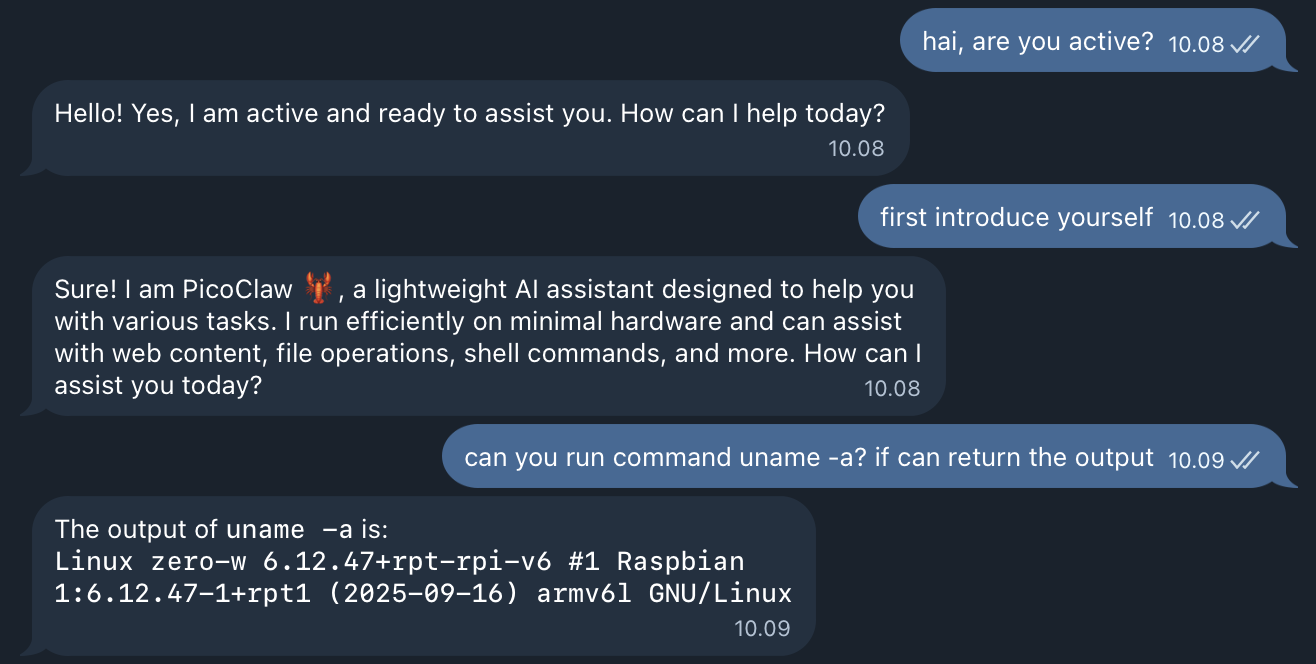
Pada tahap ini, Raspberry Pi Zero W sudah menjadi asisten AI mini yang berjalan secara mandiri.
Langkah 7: Menjalankan PicoClaw Otomatis Saat Boot
Agar PicoClaw berjalan otomatis setiap kali Raspberry Pi Zero W dinyalakan atau restart, gunakan systemd service.
Buat file service baru:
sudo nano /etc/systemd/system/picoclaw.service
Isi dengan konfigurasi berikut (sesuaikan path jika berbeda):
[Unit]
Description=PicoClaw Gateway Service
After=network.target

[Service]
Type=simple
User=pi
WorkingDirectory=/home/pi/apps/picoclaw
ExecStart=/home/pi/apps/picoclaw/picoclaw gateway
Restart=always
RestartSec=5

[Install]
WantedBy=multi-user.target
Catatan penting:
Ganti
pidengan username yang digunakan jika berbeda.Pastikan path sesuai dengan lokasi binary.
Simpan dan keluar.
Langkah 8: Reload dan Aktifkan Service
Jalankan perintah berikut:
sudo systemctl daemon-reload
sudo systemctl enable picoclaw
sudo systemctl start picoclaw
Untuk memastikan service berjalan:
sudo systemctl status picoclaw
Jika status menunjukkan active (running) seperti di bawah, maka PicoClaw sudah berjalan otomatis sebagai service.
● picoclaw.service - PicoClaw Gateway Service
     Loaded: loaded (/etc/systemd/system/picoclaw.service; enabled; preset: enabled)
     Active: active (running) since Sun 2026-02-22 11:07:20 WIB; 20s ago
 Invocation: 12bcfb1264464a36968d58b990fbafbe
   Main PID: 1545 (picoclaw)
      Tasks: 7 (limit: 378)
        CPU: 1.068s
     CGroup: /system.slice/picoclaw.service
Langkah 9: Uji Restart
Lakukan restart:
sudo reboot
Setelah Raspberry Pi Zero W menyala kembali, cek status service:
sudo systemctl status picoclaw
Jika tetap aktif dan bot Telegram merespons, maka konfigurasi otomatis sudah berhasil.
Dengan konfigurasi ini, Raspberry Pi Zero W dapat berfungsi sebagai asisten AI yang ringan, stabil, dan selalu aktif tanpa perlu intervensi manual setelah reboot.
Kesimpulan
Menjalankan PicoClaw di Raspberry Pi Zero W bisa menjadi solusi untuk membangun asisten AI yang hemat daya dan biaya. Prosesnya relatif sederhana: unduh binary ARMv6, lakukan onboarding, sesuaikan konfigurasi, jalankan gateway, lalu aktifkan sebagai systemd service agar otomatis saat boot. Dengan langkah di atas, perangkat kecil seperti Raspberry Pi Zero W dapat dimanfaatkan menjadi server asisten AI mini yang siap digunakan 24/7.